
Enhetslisten
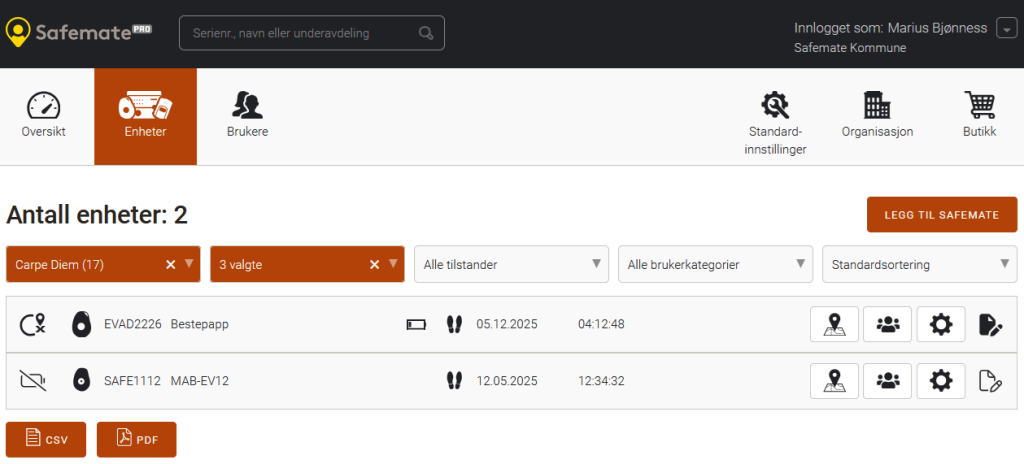
En sentral skjerm i applikasjonen er listen over Safemater, som man kommer til ved å trykke på menyvalg Enheter. Her listes en samlet oversikt over alle de Safemate-enheter som du har adgang til å administrere. Du ser kun de Safemater som er knyttet til de underavdelinger du selv er knyttet til.
Har du tilgang til et stort antall Safemater kan du benytte dropdown-bokser for å avgrense søket. Du kan også selv velge sorteringskriteria, dvs. påvirke hvordan listen skal sorteres.

Her er et eksempel på en Safemate-rad:

For hver rad i Safemate-listen vises følgende informasjon fra venstre mot høyre:
- Statusikon
- Enhetstype (Safemate-type)
- Serienummer (TLCA2445)
- Navnet på Safematen («Arne»)
- GSM signalstyrke (3 av 5)
- Batteristatus (fullt, lader)
- Sporingsstatus (lokaliserer ikke))
- Tidspunkt for siste kontakt
- Telefonnummeret (til Safematen)
- Knappen «Vis på kart»
- Knappen «Varslingsliste»
- Knappen «Enhetsinnstillinger»
- Info-knapp
De tre knappene
Helt til høyre i hver rad i Safemate-listen befinner det seg tre knapper som er svært sentrale.
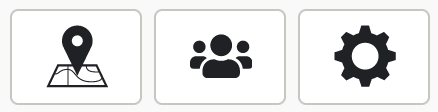
Fra høyre mot venstre:
- Vis på kart,
- Varslingslisten,
- Enhetsinnstillinger.
Disse knappene blir belyst i senere leksjoner.
Fra 13. januar 2026 vil Safemate-raden endres ved at transaksjonsloggen skilles ut som egen knapp.

Dersom symoblet for varslingslisten er fylt (blått), så har enheten minimum en varselmottaker. Dersom ikonet bare har kontur, så er varslingslisten tom (rødt).

Notatfelt

Til høyre på hver linje i enhetslisten er et notatblokk-ikon. Trykker man på denne åpnes et notatfelt hvor man kan lagre fritekst i.
Man kan velge å la teksten man skriver her inkluderes i SMS-meldinger og e-poster som sendes ved alarm.
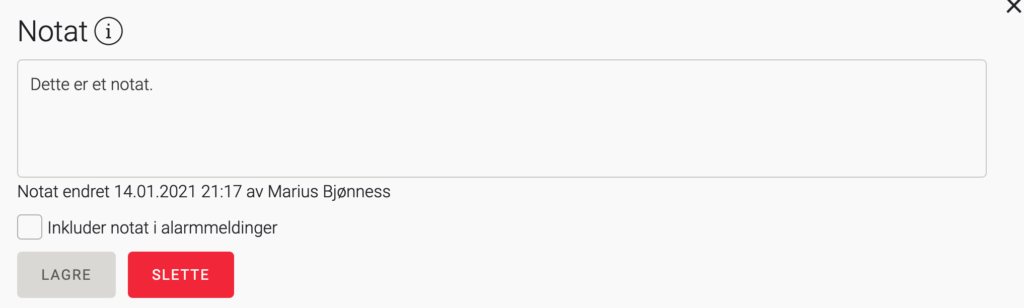
Notat-symbolet ser litt annerledes ut når det befinner seg fritekst der, så man skal kunne skille ut hvilke enheter som har tekst uten å måtte åpne hver enkelt av dem.

Sortering
Safematelisten kan sorteres etter følgende kriterier:
- Standardsortering (mest kritiske hendelser øverst)
- Siste kontakt – stigende
- Siste kontakt – synkende
- Navn
- Notat (synkende)