
Wi-Fi lokalisering

Hvorfor Wi-Fi lokalisering
For å få bedre presisjon og bruke mindre strøm kan man skanne etter trådløse nett og bruke disse som Wi-Fi lokasjoner. Dermed slipper man å bruke den strømtørste GPS/GNSS-teknologien, og man unngår feilposisjoneringer forårsaket av at geolokasjonstjenster feilposisjonerer trådløse nettverk.
Merk at Safemate kommuniserer ikke over Wi-Fi nettverk, det er kun for posisjonering at Wi-Fi benyttes.
Av samme grunn trenger man aldri passordet til Wi-Fi-nettverkene slik som man behøver om man skal kommunisere over dem.
Hvilke Safemate-enheter kan benyttes?
Safemate-enheter med støtte for Wi-Fi kan konfigureres til å lokalisere ved hjelp av Wi-Fi. Alle nyere Safemate enhetstyper støtter Wi-Fi lokalisering:
- Trigger Three E
- Trigger Four
- Watch One
- Watch Two
- Watch Three
- Watch Five
Enheter som ikke støtter Wi-Fi lokalisering er:
- Track One
- Track Three
- Trigger One
- Trigger Two
- Trigger Three
Konfigurering av Wi-Fi lokasjoner
Det er kun Wi-Fi-nettverk på 2,4 Ghz som brukes, ikke Wi-Fi-nettverk på 5 Ghz.
For å legge til en ny Wi-Fi lokasjon gå til tab Wi-Fi lokalisering under Enhetsinnstillinger.
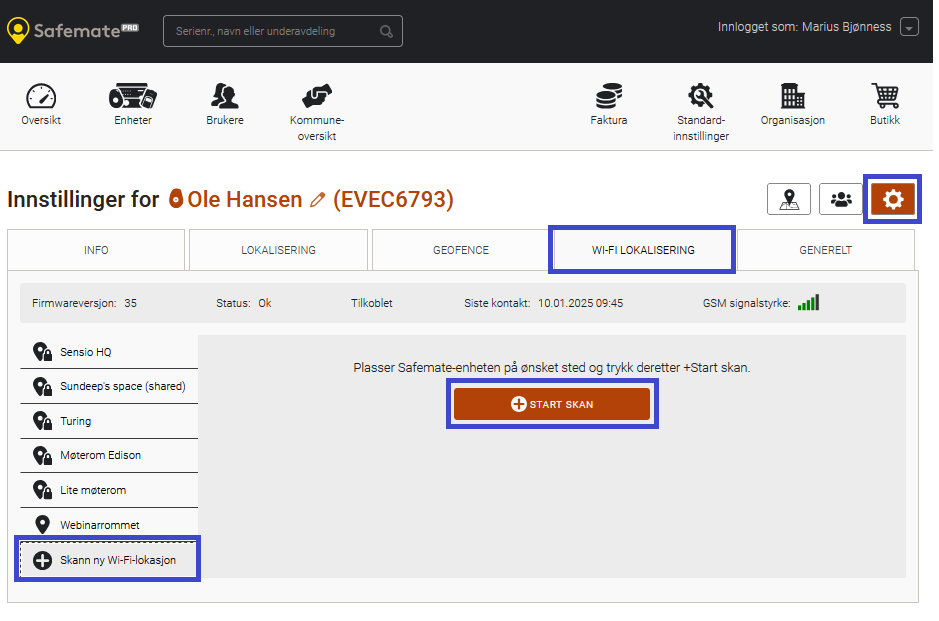
Bring Safemate-enheten fysisk til ønsket posisjon, trykk på Skann ny Wi-Fi-lokasjon og trykk Start skanning.

Skanningen tar opp mot et minutt. Dersom Safemate lykkes med å finne trådløse nettverk vil man bli presentert en oppsummering av hvor mange Wi-Fi-nettverk som ble skannet. I eksemplet under ble 3 nettverk funnet.
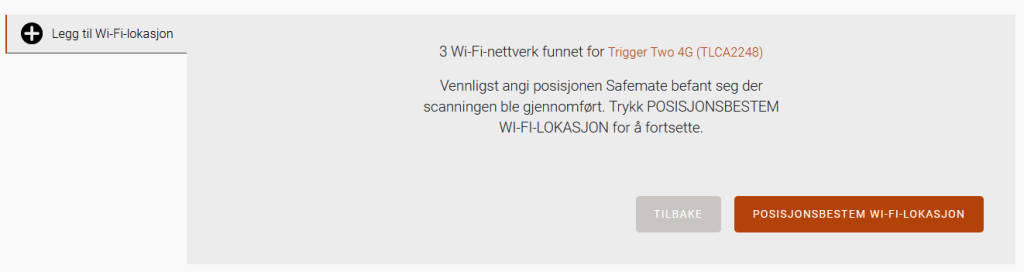
Trykk så knappen Posisjonsbestem Wi-Fi lokasjon for å posisjonere Safematens posisjon nøyaktig. Den foreslåtte posisjon kan være unøyaktig. Bruk om ønskelig satellittvisning for å lette orienteringen.
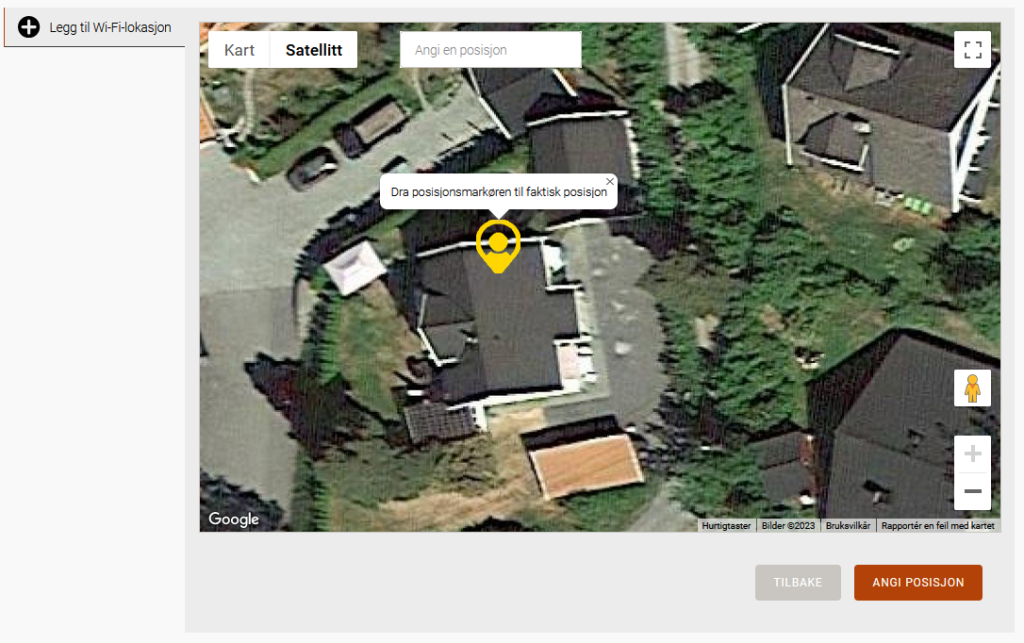
Dra kartmarkøren til Safemates plassering og trykk Angi posisjon (nede til høyre). Posisjonen kan om ønskelig justeres senere.
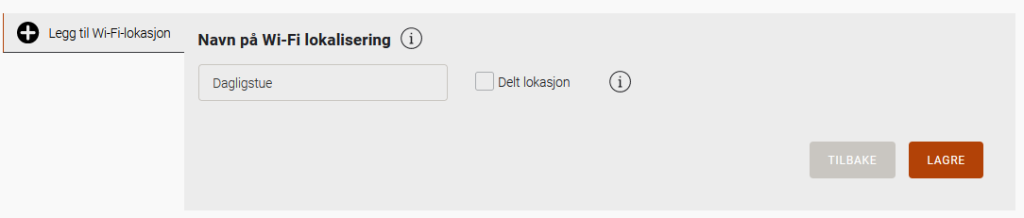
Gi så Wi-Fi lokasjonen et beskrivende navn, f.eks. Dagligstue og trykk Lagre.
Om du ønsker å la Wi-Fi lokasjonen gjelde for en underavdeling eller hele kommunen, velg Delt lokasjon.
Dersom du ikke velger Delt lokasjon så betyr det at Wi-Fi lokasjonen kun gjelder for den Safemate-enheten du konfigurerer nå.
Deretter presenteres Wi-Fi lokasjonen («Dagligstue«) med tre knapper. Man kan herfra redigere Wi-Fi lokasjonens navn og aksesspunkter, reposisjonere Wi-Fi lokasjonen eller slette Wi-Fi lokasjonen.
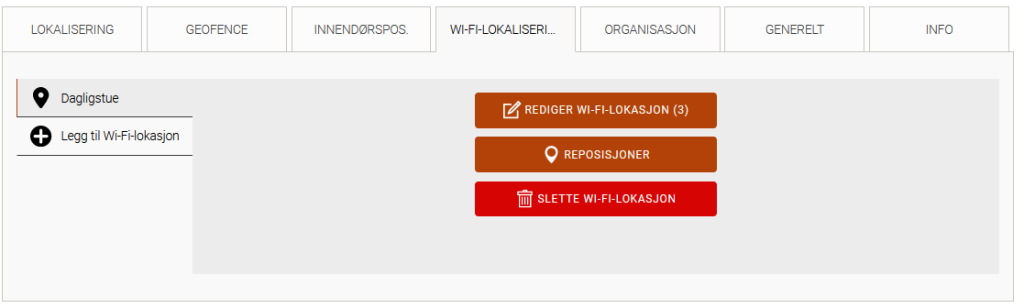
Delte Wi-Fi lokasjoner kan redigeres/slettes under standardinnstillingene til underavdelingen der den ble lagret (se seksjon om Delte Wi-Fi lokasjoner nedenfor.
Kort om posisjonering ved hjelp av Wi-Fi
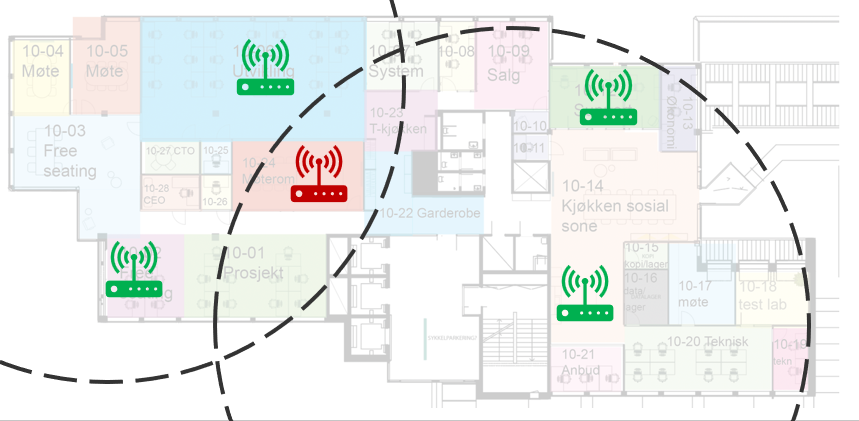
Så lenge Safematen har Wi-Fi-kontakt med minimum et av aksesspunktene i en Wi-Fi lokasjon, så vil Safemate holde GPS/GNSS avskrudd og posisjonere Safemate i henhold til definisjonen av Wi-Fi lokasjonen.
Produktet Trigger Four er "best i klassen" på Wi-Fi-lokalisering.
Dersom det er flere Wi-Fi lokasjoner inneholdende overlappende sett med Wi-Fi aksesspunkter, så vil Safemateplattformen vurdere signalstyrke og andre forhold og plassere Safemate på den mest sannsynlige Wi-Fi lokasjonen.
Delte Wi-Fi lokasjoner
Om man har huket av for Delt lokasjon så vil Wi-Fi-lokasjonen som tidligere nevnt deles av alle Safemate-enheter som tilhører den underavdelingen som Safemate-enheten tilhører. Fordi delte lokasjoner tilhører underavdeling/kommune må lokasjonen endres/slettes ved å gå til underavdelingens/kommunens standardinnstillinger.
Webinarvideo
Halvtimes video fra webinar 17. august 2023.